2025/12/01
DX
CADソフト一覧|無料・有料・用途別おすすめ徹底比較
目次
cad ソフト一覧を見る前に:まず押さえたい種類と基本知識
「cad ソフト一覧」を探し始めると、2D、3D、BIM、建築用、機械用…と種類が多すぎて迷ってしまいます。最初に「どのタイプのCADが必要なのか」を整理しておくと、候補を一気に絞り込めます。
2D CADと3D CADの違い
- 2D CAD:平面図・立面図など「紙の図面」をコンピューターで描くイメージ。製造現場の簡易図面や建築の平面図などで広く利用。
- 3D CAD:立体モデルを作成し、体積・干渉・重量なども確認できる。機械設計やプロダクトデザイン、BIM連携などに向く。
はじめてCADを導入する場合、「まずは2Dから始め、将来3Dへ拡張するか」を決めておくと、ソフト選びがぐっとラクになります。
汎用CADと専門CAD(建築・機械・BIM)の違い
- 汎用CAD:どの分野でも使える基本機能のみ。図面確認やちょっとした修正が中心なら十分。
- 建築用CAD:壁・梁・窓など建築要素を素早く配置できる機能を搭載。
- 機械用CAD:機械部品やアセンブリ設計向け。3Dモデリング・解析機能を持つものも多い。
- BIM/CIM対応CAD:建物やインフラ全体を3Dモデルと属性情報で管理するタイプ(Revitなど)。
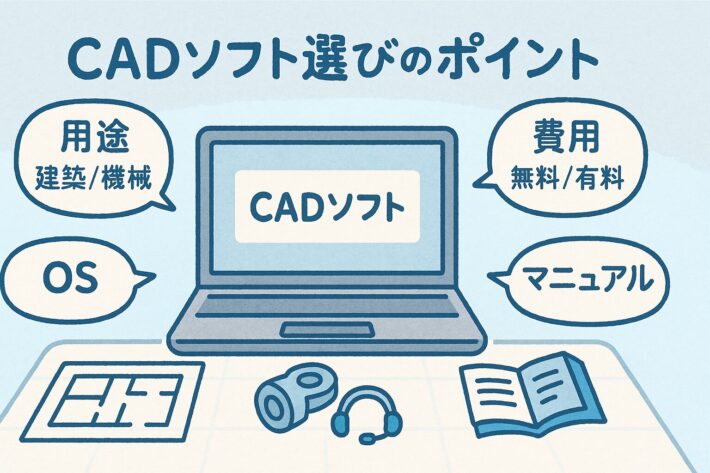
CADソフトを比較するときのチェックポイント
cad ソフト一覧を眺めるだけでは決めきれないので、次の5点を必ずチェックしましょう。
- 用途:建築・機械・プロダクト・BIMなど、自社の仕事とマッチしているか
- 費用:買い切りかサブスクか、無料枠の制限(商用利用可否)
- OS:Windows専用か、MacやLinuxにも対応しているか
- 日本語対応・サポート:UIやマニュアルが日本語か、サポート窓口があるか
- ファイル互換性:DWG/DXFなど、取引先とやり取りする形式に対応しているか
主要CADソフト一覧(無料・有料・用途別まとめ)
ここでは、日本で利用シーンの多い代表的なCADソフトを「無料/サブスク」「2D/3D」でざっくり整理したcad ソフト一覧を紹介します。
| ソフト名 | 主な用途 | 2D/3D | 料金形態 | 対応OS | 商用利用 |
|---|---|---|---|---|---|
| Jw_cad | 建築系2D図面、日本国内での普及度が高い | 2D | 無料 | Windows | 可 |
| FreeCAD | 機械・建築などの3Dモデル作成 | 2D/3D | 無料(オープンソース) | Windows / macOS / Linux | 可 |
| AutoCAD | 世界標準の汎用CAD、建築・機械・電気など幅広く対応 | 2D/3D | サブスク(有料・無料体験あり) | Windows / macOS | 可 |
| Fusion 360 | 3Dモデリング、CAM、シミュレーション(クラウド連携) | 3D中心(2D図面出力も可) | サブスク+一部無料ライセンス | Windows / macOS | 可(条件付き無料枠あり) |
| Vectorworks | 建築・インテリア・ランドスケープのデザイン | 2D/3D | 買い切り+保守(日本代理店経由) | Windows / macOS | 可 |
| Revit | BIM対応、建築・構造・設備の統合設計 | 3D | サブスク(有料) | Windows | 可 |
| AutoCAD互換CAD各種 (IJCAD / BricsCAD / DraftSightなど) | AutoCADライクな操作性で2D図面中心 | 主に2D | 買い切り or サブスク | 主にWindows(一部Mac対応あり) | 可 |
上記に加え、LibreCADやNanoCADなど、無料で使える2D CADも選択肢になりますが、日本語対応やサポートの面では差があるため、業務で使う前に必ず試用してみましょう
目的別:どのCADソフトを選ぶべきか
① 初めてCADを触る人・個人利用
- コスト重視なら:Jw_cad、FreeCADなどの無料ソフト
- 世界標準の操作に慣れたいなら:AutoCADの無料体験版
- 3Dに挑戦したいなら:Fusion 360の無償ライセンス(学生・スタートアップ向け)
まずは無料の範囲で触ってみて、「続けられそうか」「操作が直感的か」を確認するのがおすすめです。
② 建築・内装・土木系の図面が中心
- 2D図面がメイン:Jw_cad、AutoCAD、AutoCAD互換CAD
- 3DやBIMも視野に入れる:Revit、Vectorworks Architectなど
BIM導入を見据えているなら、最初からRevitのようなBIM対応ツールを試用し、「将来のワークフロー」をイメージしておくとスムーズです。
③ 機械設計・製造業で利用したい場合
- 2D図面中心:AutoCAD、AutoCAD互換CAD
- 3DモデリングとCAMまで一気通貫:Fusion 360、専用3D CAD(SOLIDWORKSなど)
製造現場と図面の連携を考えるなら、3D CADから2D図面を生成できるワークフローを検討すると、設計変更の手戻りが減り、リードタイム短縮にもつながります。
導入後に差がつくポイント:教育とマニュアル整備
なぜ「CAD選び」より「CADの使い方共有」のほうが大変なのか
どのCADソフトを選んでも、現場でよく起きる課題は共通しています。
- 担当者ごとに操作手順がバラバラで、図面の品質に差が出る
- 新人教育に時間がかかり、ベテランの手が止まる
- アップデートのたびに操作が変わり、混乱が起きる
ここを解決するカギが、「動画マニュアル」と「分かりやすい手順書」です。3Dモデルの回転やコマンド操作は、テキストだけより動画のほうが圧倒的に伝わりやすくなります。
CAD操作手順を動画マニュアル化するメリット
- 複雑なコマンドの流れを、画面キャプチャ+音声でそのまま共有できる
- 新人は「分からない所だけ巻き戻して見る」ことができ、質問が減る
- ソフトのバージョンアップ時も、動画を差し替えるだけで教育内容を更新できる
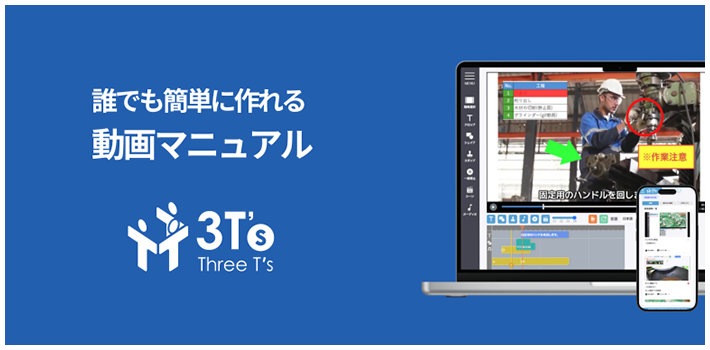
クラウド型の動画マニュアルツール「3T’s(スリーティーズ)」なら、CADの画面操作を録画して、コメントやAIナレーションを付けて共有するところまで一括で行えます。製造業や事務現場などのマニュアル整備に使われているので、CAD教育との相性も良好です。
自社で今すぐできる小さな一歩
- まずは「標準化したい操作(図面テンプレート作成、レイヤー設定など)」を3〜5本だけ決める
- 画面キャプチャ+音声解説で、簡易な動画マニュアルを作る
- 社内ポータルや3T’sなどのツールにまとめておき、新人にはまずここを見てもらう
CADそのものの機能を覚えるより、「自社での使い方ルール」を早く共有できるかどうかが、生産性の差につながります。
社内検討をスムーズにするチェックリスト
CADソフト選定用チェックリスト
社内でcad ソフト一覧を共有するときは、次の観点で比較表を作ると、上長・現場ともに合意形成しやすくなります。
- 候補ソフト名(Jw_cad / AutoCAD / FreeCAD / Fusion 360 など)
- 主な用途・得意分野(建築・機械・BIMなど)
- 導入・運用費用(初期費用・年間費用)
- 必要なPCスペック・OS
- 他社とのファイル互換性(DWG/DXFなど)
- 教育・マニュアル整備のしやすさ(動画マニュアルとの相性)
マニュアル整備の内部リソースもあわせて検討を
CAD導入のROIを最大化するには、「ソフト代+教育コスト」でトータルに見ることが重要です。動画マニュアルツールを活用すれば、属人化しているCAD操作を標準化し、将来の新人教育コストを抑えられます。
関連記事
この記事のまとめ
CADソフトは「2D/3D」「用途(建築・機械・BIM)」「費用・OS・サポート」で絞り込むと候補が明確になります。Jw_cadやFreeCADなどの無料ツールからAutoCAD・Fusion 360・Revitなどの有料ツールまで、cad ソフト一覧を把握し、自社の業務と教育体制に合うものを3つ程度に絞り込みましょう。
3T's(スリーティーズ)なら簡単に動画マニュアルが作れる!
動画マニュアル作成ツール「3T's(スリーティーズ)」は、誰でも簡単に動画マニュアルを作成・共有出来るオールインワン・クラウドツールです。AI翻訳やAIナレーションといった最先端技術をワンクリックで利用できます。3T'sの資料や無料説明会をご希望の方はぜひお問い合わせ下さい。
Posts by Topic
- 3T'sの特徴(9)
- AI(35)
- DX(35)
- LMS(3)
- セキュリティ(8)
- ビジネス(20)
- ビジネススキル(24)
- ヘルプ(1)
- マニュアル作成の基礎(17)
- メディア掲載(1)
- リスキリング(7)
- 事務に役立つツール(12)
- 動画マニュアル(124)
- 動画撮影(8)
- 動画編集(15)
- 動画編集アプリ(7)
- 外国人労働者(3)
- 導入事例(3)
- 技術継承(9)
- 新人教育(23)
- 未分類(3)
- 用語辞典(20)
- 社内教育(24)
おすすめ記事
- サイクルタイム・タクトタイム・リードタイムの違いは?製造現場の基本と短縮手順をやさしく解説|計測・ボトルネック特定・改善例まで
- 【2025年保存版】Microsoft Officeで簡単マニュアル作成術!EXCEL・PowerPoint・Word活用法
- AI翻訳×動画マニュアルでインバウンド対策を強化!3T’sが提供する最新ソリューションの魅力
- マニュアル作成は誰がするべきか?役割分担の最適解
- Z世代の心をつかむ!動画を活用した新人教育の最新手法
新着記事