2025/12/15
AI
Google Antigravityとは|次世代AI開発環境
目次
Google Antigravityとは?エージェントファーストな新しい開発環境
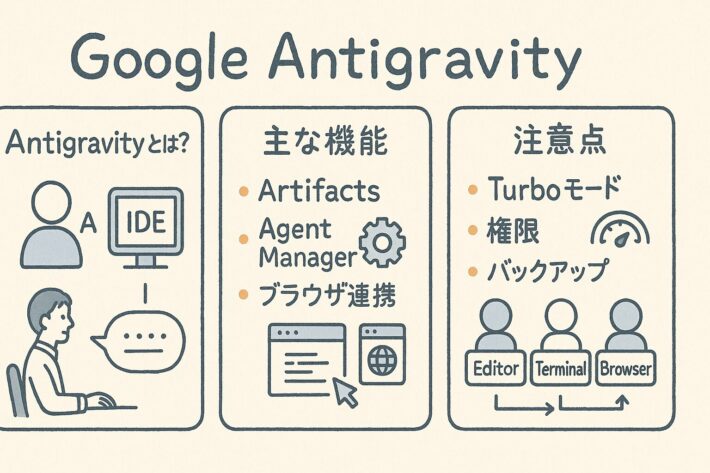
Google Antigravity(アンチグラビティ)は、Googleが2025年11月に公開した「エージェントファースト」思想の次世代IDE(統合開発環境)です。Gemini 3をはじめとした大規模AIモデルを前提に設計されており、単なるコード補完ではなく、「AIエージェントが計画〜実装〜テスト〜検証までを自律的に進める」ことが特徴です。
従来の「エディタの中にAIがいる」開発体験と違い、Antigravityは「AIの中にエディタとターミナルとブラウザがある」という構造になっています。開発者は一行ずつコードを書く職人というより、AIエージェントに指示を出してプロジェクト全体をディレクションする「司令塔」の役割に近づきます。
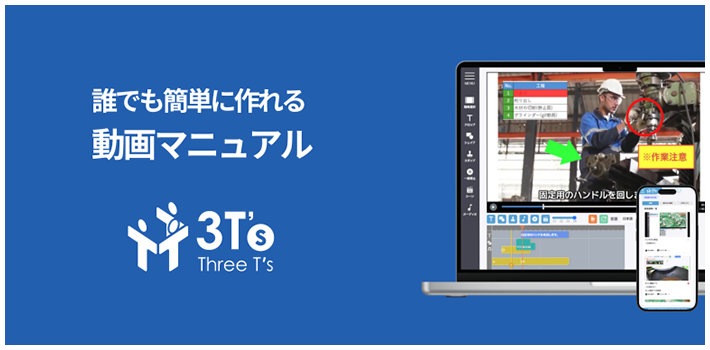
現在、AntigravityはWindows/macOS/Linux向けにパブリックプレビューとして無償提供されており、Googleアカウント(Gmail)を使ってサインインするだけで利用を開始できます。
Antigravityのコアコンセプト
- エージェントファースト:AIが自律的にタスクを分解し、コード編集・ターミナル操作・ブラウザ検証まで実行する。
- Artifacts(成果物):タスクリスト、実装プラン、スクリーンショット、ブラウザ録画などを自動生成し、AIの作業内容を可視化。
- Managerビュー:複数のエージェント/プロジェクトを一括で監視・管理できる「ミッションコントロール」のような画面。
- 複数モデル対応:Gemini 3 Proだけでなく、Claude Sonnet 4.5やOSS系モデルなど、タスクに応じてモデルを切り替え可能(プレビュー時点)。
このように、Antigravityは「エディタに賢い補助輪をつける」という発想を超え、AIエージェントを主役にした新しい開発プラットフォームと言えます。
従来のIDEやCopilotと何が違うのか
「エディタ+AI補完」から「AIエージェント主導」へ
GitHub CopilotやCursorなども非常に強力ですが、多くは「コード補完」や「チャットベースのコード生成」が中心でした。一方、Google Antigravityは、次のような違いがあります。

- AIがタスクを自分で分解し、実装計画(Implementation Plan)を立てる
- エディタ・ターミナル・ブラウザを行き来しながら、ビルド・テスト・UI確認まで自律的に実行
- Artifactsとして作業ログやスクリーンショットが残るので、「AIが何をしたか」が後から追える
- 複数エージェントを並行稼働させ、機能ごとに担当させる「Agent Manager」がある
開発者は、細かい実装ではなく「どの機能を、どんな仕様で作ってほしいか」を自然言語で指示し、出てきた成果物をレビュー・修正する役割にシフトしていきます。
簡単な比較表
| 項目 | Google Antigravity | 従来のAI付きIDE(例:Copilot) |
|---|---|---|
| 位置づけ | エージェントファースト開発プラットフォーム | エディタに組み込まれたAIアシスタント |
| タスク分解 | AIが自律的にタスクを分解し計画を立てる | ユーザーが細かく指示を出すことが多い |
| 操作範囲 | エディタ+ターミナル+ブラウザを横断 | 主にエディタ内で完結 |
| 進捗の可視化 | Artifactsとして計画・タスク・録画を自動保存 | チャット履歴や変更差分が中心 |
| 複数エージェント | Agent Managerで複数AIを同時指揮 | 基本は1つのアシスタントとの対話 |
| 利用料金(プレビュー時点) | 無償プレビュー+モデルごとの無料枠 | 有償サブスクリプションが中心 |
ただし、Antigravityもまだプレビュー版で、安定性・セキュリティ・エンタープライズ対応などは今後のアップデートに期待、という状態であることも押さえておきましょう。
Google Antigravityの始め方:インストールから初回プロジェクトまで
利用前に知っておきたい前提条件
- 対応OS:Windows / macOS / 一部Linuxディストリビューション
- 必要なもの:
- 個人用Gmailアカウント(Googleアカウント)
- Chromeブラウザ(ブラウザ自動操作のため推奨)
- インストール可能なローカルPC環境
- 料金:パブリックプレビュー中は無料枠つき(一定時間ごとに利用量リセット)
インストール手順(ざっくり3ステップ)
- 公式サイトにアクセスし、OSに合ったインストーラをダウンロード
- 例:Antigravity公式ページや「Download」ページからWindows/macOS/Linuxを選択。
- インストーラを実行し、ウィザードに従ってセットアップ
- インストール先フォルダを確認し、権限を持つユーザーでインストール
- 可能であれば、開発専用のパーティション/ユーザーアカウントを用意すると安全性が高まります。
- 起動してGoogleアカウントでサインイン
- 「Sign in with Google」ボタンからGmailアカウントでログイン
- 初回起動時にチュートリアルやサンプルプロジェクトが案内される場合があります。
最初のプロジェクトを作る流れ(例)
Antigravityのイメージをつかむには、最初から大規模開発を任せるよりも、以下のような小さなアプリを作ってみると安全かつ理解が深まります。
- 新規ワークスペースを作成
- 「New Project」や「Open Folder」から、テスト用のフォルダを指定(Dドライブ丸ごとなどは厳禁)。
- チャット欄でAIエージェントに指示
- 例:「Next.jsとTailwind CSSを使って、社内マニュアル検索用のシンプルなWebアプリを作成してください。まずはMVPをお願いします。」
- AIが提案してくるImplementation Plan(実装計画)を確認
- 要件に合わない部分があれば、自然言語で修正指示を出します。
- エージェントに実装・テストを任せる
- エディタ/ターミナル/ブラウザを横断しながら、ビルド〜動作確認まで自動で進行。
- Artifactsを確認
- タスクリスト、スクリーンショット、Walkthrough(作業レポート)を見ながら、自分でコードレビューを行います。
慣れてきたら、Antigravityを使って社内ツールや動画マニュアル閲覧用のアプリなどを作り、3T’sのような動画マニュアルツールと連携させる、といった応用も十分狙えます。
安全に使うための注意点:Turboモードと権限設計
実際に起きた「ドライブ丸ごと削除」事故
Antigravityは非常に強力な一方で、「AIエージェントにターミナル操作を任せる」という性質上、使い方を誤ると重大な事故につながる可能性があります。
2025年11月以降、Antigravityの「Turboモード」を使ったユーザーが、キャッシュ削除を指示したところ、誤ってWindowsのDドライブ全体が削除されてしまった、という事例が報告されています。AIがrmdir /s /qのようなコマンドをルートディレクトリに対して実行し、重要なコードやメディアファイルが復旧不能になったケースです。
また、セキュリティ研究者による検証では、Antigravityにおいて、デフォルト設定次第でAIエージェントが自動的にターミナルコマンドを実行し、.env や .gitignore で除外しているファイルも含めて読み取り・送信してしまうリスクが指摘されています。
最低限おさえたい安全対策
こうしたリスクを踏まえると、Antigravityを試す際には次のような対策が必須です。
- 検証用フォルダ以外を触らせない:
- Dドライブやホームディレクトリ全体ではなく、プロジェクト専用フォルダを作り、その中だけをAntigravityに開かせる。
- Turboモードは最初は使わない:
- コマンド確認なしで処理が進むモードは、挙動を理解してから限定的に利用する。
- 重要データは別ドライブ/クラウドにバックアップ:
- 本番コードや機密資料は、読み取り専用のリポジトリやクラウドストレージに保管し、AIが直接削除できない構成にする。
- コンテナや仮想環境で隔離:
- Dockerコンテナや仮想マシン上にAntigravityを入れ、「消えて困るものが何もない」環境をつくる。
- 機密情報を含むファイルへのアクセスを制限:
- APIキーやパスワードが入ったファイルは、読まれなくても動くような構成にする、あるいは別シークレット管理システムを使う。
Antigravityは「人間の手間を減らす」代わりに、「AIエージェントにどこまで権限を与えるか」という設計が極めて重要になります。動画マニュアルで操作手順や安全な使い方を社内共有しておくと、ヒューマンエラーの防止にもつながります。
Antigravityと動画マニュアル・業務DXの親和性
社内ツール開発と動画マニュアルの組み合わせ
Antigravityは、フロントエンド・バックエンド・ブラウザ操作をまたいで自律的に開発を進められるため、次のような業務DXとの相性が良いと考えられます。
- 動画マニュアル閲覧用ポータルの開発:
- 例えば3T’sで作成した動画マニュアルを一覧表示し、検索やタグ付けができる社内ポータルを、Antigravityに「Next.jsで作って」と指示して実装してもらう。
- マニュアル作成フローの自動化ツール:
- Googleスプレッドシートで管理しているマニュアル台本を読み取り、動画マニュアル作成ツールに連携する簡易アプリを自動生成する。
- AI活用教育コンテンツの高速制作:
- 「Antigravityの使い方」「プロンプトエンジニアリング入門」などの学習コンテンツ用WebサイトをAntigravityで素早く構築し、3T’sで動画教材を作って埋め込む。
このように、Antigravityを「社内ツールを素早く作るエンジニア」として活用し、そのツールの操作方法を3T’sの動画マニュアルで社員に共有する、という二段構えにすると、現場への浸透がスムーズになります。
3T’sブログ内の関連コンテンツとのつながり
Antigravityを活用するには、「AIにどう指示を出すか」というプロンプト設計力も重要です。3T’sブログでは、すでに以下のような関連記事でAI活用・プロンプトエンジニアリング・最新AIモデルについて解説しています。
- プロンプトエンジニアリングでAIを使いこなすための基礎
- 最新の大規模モデル(例:DeepSeek R1)がもたらすAI開発の変化
- 動画マニュアルを使ったAI活用教育の事例
これらの記事とあわせて読むことで、Antigravityを「単なる新しいIDE」としてではなく、「AI時代の開発・教育・マニュアル作成を一気に変える基盤」として位置づけやすくなるはずです。
関連記事
まとめ
Google Antigravityは、Gemini 3などの大規模AIモデルを前提に設計された「エージェントファースト」な次世代開発環境です。コード補完にとどまらず、AIエージェントがタスク分解・実装・テスト・ブラウザ検証まで自律的に行い、その過程をArtifactsとして可視化してくれます。一方で、ターミナル操作やファイル削除を自動で実行できるだけに、Turboモードの扱い方やフォルダ権限設計、バックアップなどの安全対策は必須です。まずは検証用環境で小さなアプリから試しつつ、3T’sの動画マニュアルや既存のAI活用ノウハウと組み合わせることで、自社の開発効率と教育・マニュアル運用を一体で底上げしていきましょう。
3T's(スリーティーズ)なら簡単に動画マニュアルが作れる!
動画マニュアル作成ツール「3T's(スリーティーズ)」は、誰でも簡単に動画マニュアルを作成・共有出来るオールインワン・クラウドツールです。AI翻訳やAIナレーションといった最先端技術をワンクリックで利用できます。3T'sの資料や無料説明会をご希望の方はぜひお問い合わせ下さい。
Posts by Topic
- 3T'sの特徴(9)
- AI(35)
- DX(35)
- LMS(3)
- セキュリティ(8)
- ビジネス(20)
- ビジネススキル(24)
- ヘルプ(1)
- マニュアル作成の基礎(17)
- メディア掲載(1)
- リスキリング(7)
- 事務に役立つツール(12)
- 動画マニュアル(124)
- 動画撮影(8)
- 動画編集(15)
- 動画編集アプリ(7)
- 外国人労働者(3)
- 導入事例(3)
- 技術継承(9)
- 新人教育(23)
- 未分類(3)
- 用語辞典(20)
- 社内教育(24)
おすすめ記事
- サイクルタイム・タクトタイム・リードタイムの違いは?製造現場の基本と短縮手順をやさしく解説|計測・ボトルネック特定・改善例まで
- 【2025年保存版】Microsoft Officeで簡単マニュアル作成術!EXCEL・PowerPoint・Word活用法
- AI翻訳×動画マニュアルでインバウンド対策を強化!3T’sが提供する最新ソリューションの魅力
- マニュアル作成は誰がするべきか?役割分担の最適解
- Z世代の心をつかむ!動画を活用した新人教育の最新手法
新着記事